

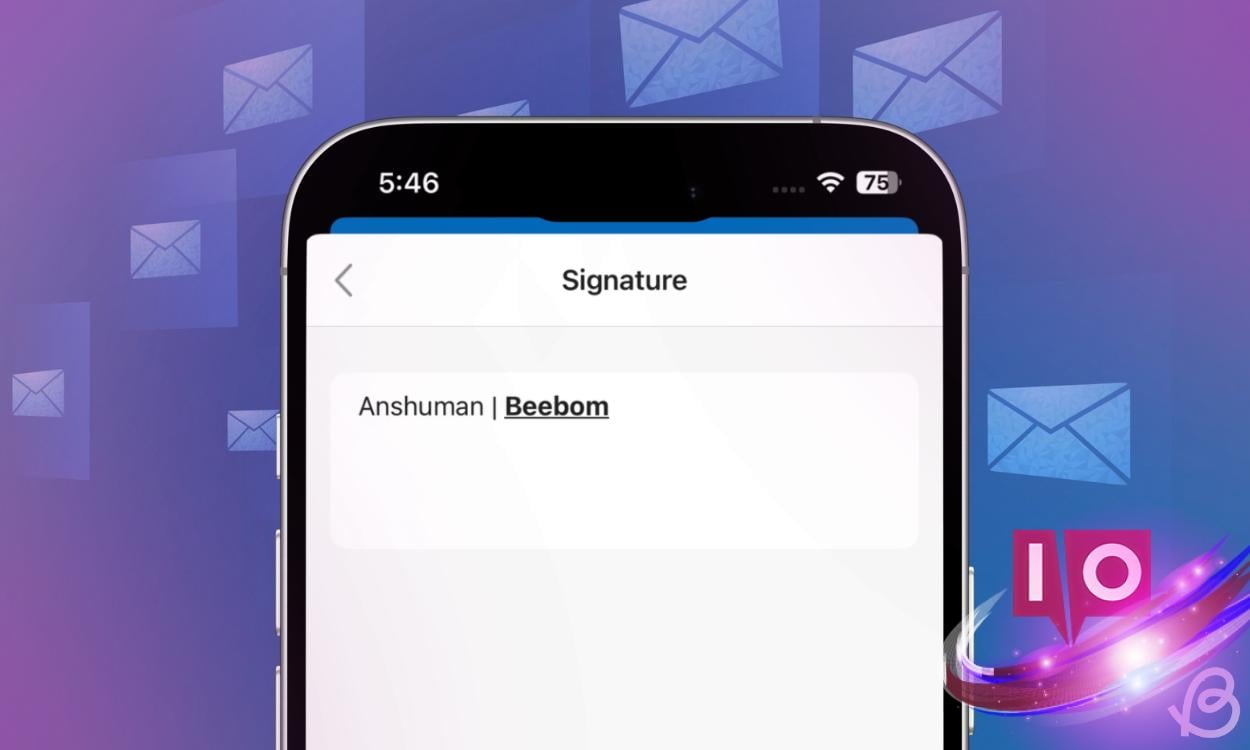

Usar um simples “atenciosamente” ou “cordialmente” pode funcionar, mas adicionar uma assinatura de e-mail bem elaborada pode elevar seu profissionalismo e deixar uma impressão duradoura em seus destinatários. Se você está curioso sobre como adicionar ou alterar sua assinatura no Outlook, você está no lugar certo.
Como Adicionar uma Assinatura no Outlook
Adicionar sua assinatura de e-mail exclusiva ao Outlook é simples, seja através do site ou do aplicativo. Vamos mergulhar nos detalhes.
Método 1: Adicionar Assinatura no Site e no Aplicativo Desktop do Outlook
Siga estes passos para criar sua assinatura de e-mail nos aplicativos web e Windows do Outlook:
- Inicie o Outlook (site) ou abra o aplicativo para Windows. Clique no ícone de engrenagem no canto superior direito.
- No menu lateral esquerdo, navegue até Conta > Assinaturas.
- No campo de texto abaixo de “+ Nova Assinatura”, insira um nome para sua nova assinatura.
- Use a caixa maior abaixo para compor sua assinatura do Outlook, adicionando texto, imagens, alterando fontes e redimensionando conforme necessário.
- Selecione o dropdown Para Novas Mensagens: e escolha sua nova assinatura.
- Repita isso para Para Respostas/Encaminhamentos:.
- Quando terminar, clique em Salvar.
Método 2: Adicionar Assinatura no Aplicativo Outlook em Android e iPhone
Para adicionar uma assinatura no aplicativo móvel do Outlook, siga estes passos:
- Abra o aplicativo Outlook e toque no seu ícone de perfil no canto superior esquerdo.
- Toque no ícone de engrenagem na parte inferior esquerda.
- Selecione Assinaturas em “Configurações Rápidas”.
- Crie sua assinatura de e-mail aqui. Você pode adicionar imagens, redimensioná-las, alterar estilos de texto e incluir links.
- Toque na marca de seleção no canto superior direito para salvar sua assinatura.
Como Alterar Sua Assinatura no Outlook
Se a assinatura que você criou não está exatamente correta, não se preocupe — você pode facilmente editar ou mudar para uma nova. Os passos para atualizar sua assinatura de e-mail são semelhantes aos de sua criação.
Método 1: Alterar Assinatura no Site e no Aplicativo Desktop do Outlook
Editar sua assinatura de e-mail atual no Outlook é simples:
- Abra o e-mail no Outlook onde você deseja alterar a assinatura.
- Clique na aba Inserir na barra de ferramentas no topo.
- Escolha a opção Assinatura, depois clique em Assinaturas….
- A janela de edição de assinatura abrirá, onde você pode fazer as alterações desejadas.
- Após fazer suas edições, clique em Salvar.
Método 2: Alterar Assinatura no Aplicativo Outlook em Android e iPhone
O aplicativo móvel requer uma abordagem diferente, já que não possui uma opção de Assinatura no rascunho do e-mail. Veja como editar sua assinatura:
- Abra o aplicativo Outlook e toque na sua foto de perfil no canto superior esquerdo.
- Toque no ícone de engrenagem na parte inferior esquerda.
- Toque em Assinaturas e você pode modificar sua assinatura de e-mail na janela de edição.
- Toque na marca de seleção no canto superior direito assim que terminar de editar.
Agora você pode adicionar ou mudar sua assinatura de e-mail no Microsoft Outlook sem problemas. Esta assinatura polida irá aprimorar seu profissionalismo em cada e-mail, criando uma impressão positiva em potenciais clientes ou empregadores. Se você precisar de assistência com assinaturas do Gmail, confira nosso guia sobre esse tópico. Fique à vontade para entrar em contato nos comentários se tiver mais perguntas.
Explore mais conteúdo interessante como este em Moyens I/O.
Apoie o nosso trabalho ❤️
Se você gostou deste artigo, considere deixar uma gorjeta para nos ajudar a continuar publicando conteúdo de qualidade.
