


Dissemos muito isso: as TVs Hisense (e especialmente a linha U7) oferecem alguns dos melhores estrondos para o seu dinheiro. Eles são lindos imediatamente. Mas eles podem ser ainda melhores-mais brilhantes, mais ricos em cores-com apenas alguns ajustes nas configurações de imagem da TV.
Como ouvimos de fabricantes, a maioria das pessoas não faz nada na TV depois de configurá -la. Ele é excitado e assistido como está. A imagem será ótima, com certeza, mas ajustando algumas configurações, pode ser brilhante.
Desligue essas configurações padrão
A primeira ordem do negócio: desligue algumas configurações.
Você já deve ter tentado desativar o modo ecológico, mas não conseguiu encontrá -lo nas configurações de energia. Isso porque não está lá. Em uma TV Hisense, é chamada de economia de energia.
Para desligá -lo, comece na tela inicial. Pressione o botão Configurações no controle remoto e navegue para a imagem, depois geral e depois o modo de imagem. Verifique se a economia de energia não está selecionada.
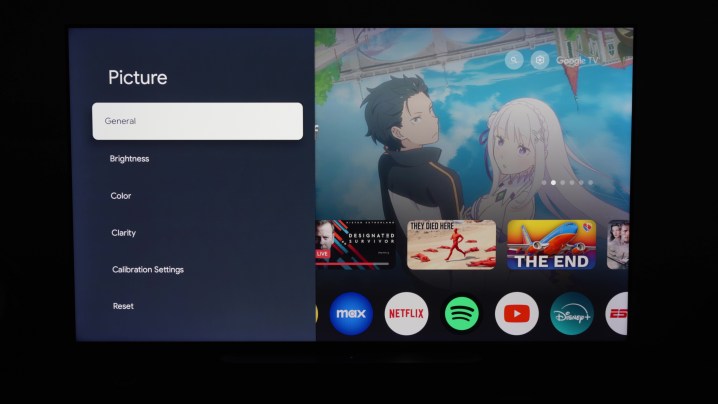
Enquanto estiver na área de configurações, selecione o modo de imagem preferido. Das opções disponíveis, recomendamos o dia do teatro, a noite do teatro ou o modo de cineasta. A principal diferença entre os dois modos de teatro é o brilho, o que sempre pode ser mais ajustado.

Aqui está outra configuração padrão para desligar: cena inteligente. Essa configuração permite que a TV faça ajustes com base no conteúdo na tela. Volte para o menu geral, navegue até a cena inteligente e desative -o.
Enquanto estiver neste menu, desligue o sensor de luz automática. Quando ativado, essa configuração tende a fazer o trabalho um pouco muito bem e pode escurecer significativamente a tela com base na luz da sala.

Há uma última configuração padrão para desligar neste menu: detecção automática de tipo de conteúdo. Isso alterna automaticamente sua TV para cineasta ou modo IMAX, se for marcado como tal no conteúdo – como um filme ou show em um serviço de streaming. Quando a detecção automática do tipo de conteúdo é desligada, sua TV usará o modo de imagem que você Defina, em vez de permitir que o conteúdo determine o modo.
Maior e mais ousado brilho
Você também pode ajustar o brilho da sua TV dele. Você provavelmente estará assistindo SDR (Faixa Dinâmica Padrão) e HDR (alto teor de faixa dinâmica), para definir o brilho para ambos os intervalos.
Para definir o brilho do conteúdo de SDR, comece na tela inicial. Pressione o botão Configurações no controle remoto, navegue para a imagem e depois brilho. Aqui você pode definir o brilho ao seu gosto. Essas configurações serão aplicadas a todo o conteúdo de SDR.

Para definir o brilho do HDR, comece tocando algum conteúdo – um show ou filme – de um serviço de streaming com programação HDR ou um vídeo do YouTube (um dos nossos favoritos: o canal de Eugene Belsky). Com o conteúdo HDR tocando ou parado, há algumas coisas a fazer. Primeiro, você pode notar que a imagem está um pouco escura. O modo de imagem HDR está definido como economia de energia HDR por padrão. Para fazer alterações, pressione o botão Configurações, depois imagine, depois geral e, em seguida, o modo de imagem. Aqui você pode alterar o modo de imagem para o HDR Theatre, o modo de cineasta ou qualquer que seja sua preferência.

Existem mais alguns ajustes de configurações que tornam sua TV ainda mais brilhante e mais forte, o que é especialmente agradável para o conteúdo de HDR. De volta ao menu de brilho, selecione escurecer local. Essa configuração controla o brilho da luz de fundo para obter melhores níveis gerais de contraste. Outra maneira de pensar: torna as áreas mais brilhantes da sua TV ainda mais brilhantes.
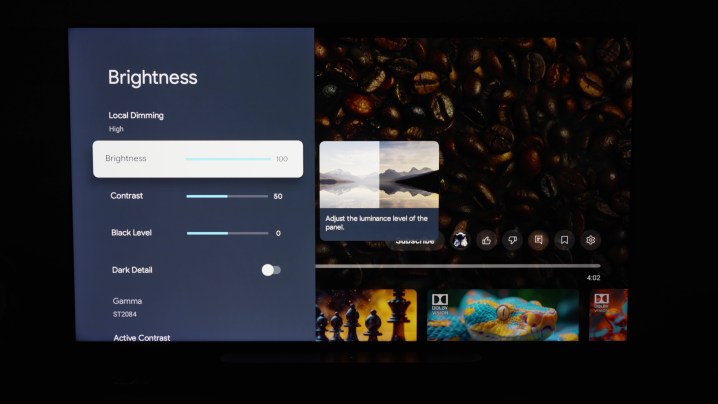
Se você deseja o melhor filme absoluto em HDR, defina o escurecimento local e gire o brilho até 100 – desde que não seja demais para os olhos lidar.
Visualização mais suave, conexão do dispositivo
Com suavização de movimento, tudo se resume à preferência pessoal. Você pode notar, e você pode não. Se você perceber, é difícil não ser vencido.
Veja como fazer ajustes. No menu da imagem, navegue até a clareza e depois para o aprimoramento do movimento. Você pode desligá -lo completamente ou escolher entre várias predefinições, incluindo a configuração personalizada, o que permite ajustar a redução de judia e a redução do desfoque. Brinque com opções diferentes para ver o que você gosta.
Existem também algumas configurações que podem facilitar o uso da sua TV dele.
Se você possui dispositivos adicionais, como uma barra de som, player blu-ray ou sistema de jogos, convém controlar tudo com um controle remoto. Para configurar isso, pressione o botão Configurações e vá para todas as configurações (roda dentada no canto superior da tela) e depois para canais e entradas e depois entradas. Aqui, verifique se o controle HDMI está ativado. Existem opções adicionais que permitem que você alimenta automaticamente sua TV e dispositivos compatíveis juntos.
Defina os formatos HDMI com base nos quais são os dispositivos em que entradas. No menu de entrada, vá para o formato HDMI e faça suas escolhas de acordo. Para consoles de jogos que produzem altas taxas de quadros ou jogadores de Blu-ray 4K, você deseja definir a entrada para o formato aprimorado.
Essas mudanças de configurações para a qualidade da imagem ajudarão a configurar sua TV para oferecer a melhor experiência de visualização, personalizada para suas preferências. Se você deseja fazer alterações adicionais ou mais detalhadas, agora terá uma melhor compreensão de onde algumas dessas opções vivem e o que significa ajustá -las.
Tem uma marca diferente de TV e deseja fazer ajustes semelhantes? A maioria das TVs modernas tem características semelhantes ao Hisense, no entanto, elas podem ser rotuladas de maneira diferente e podem ficar confusas. Se você está procurando por LG, Samsung, Sony, TCL ou Panasonic, também temos instruções para elas.
Apoie o nosso trabalho ❤️
Se você gostou deste artigo, considere deixar uma gorjeta para nos ajudar a continuar publicando conteúdo de qualidade.
