


Se você viu as resenhas de TV Moyens de E/S, sabe que todas as TVs em que obtemos de mãos podem produzir uma imagem bonita. No entanto, mesmo os melhores das melhores TVs não saem necessariamente da caixa dessa maneira. Antes de avaliar ou coletar imagens de vídeo, fazemos algumas alterações importantes nas configurações para garantir que cada TV produza sua melhor imagem possível. Isso vale para todas as marcas de TV do geral, incluindo a Panasonic.
A Panasonic está de volta ao mercado dos EUA de uma maneira importante, e estamos realmente empolgados. No entanto, seu retorno não significa que é uma situação plug-and-play. Se você quiser aproveitar ao máximo o que a Panasonic tem a oferecer – especialmente se você tiver o impressionante Z95A OLED – os ajustes que estamos prestes a sugerir serão além de lindos.
Aqui estão algumas mudanças simples que você pode fazer na sua TV da Panasonic para fazê -la brilhar.
Desligue essas configurações padrão agora
O sensor óptico da TV detecta o brilho do seu quarto e quão quente ou frio essa luz pode ser. Quando essa configuração é ativada, a TV ajusta a imagem automaticamente, tentando otimizar o brilho e a temperatura da cor de acordo. No entanto, em vez de deixar a TV ser o tomador de decisão, você pode controlar essas configurações – e melhor efetivar.
Desligar o sensor óptico na interface da Panasonic é simples. Pressione o botão Configurações no seu controle remoto. Navegue para a imagem e depois vá para o sensor ambiente. Verifique se o brilho automático e o balanço de branco automático estão desligados.
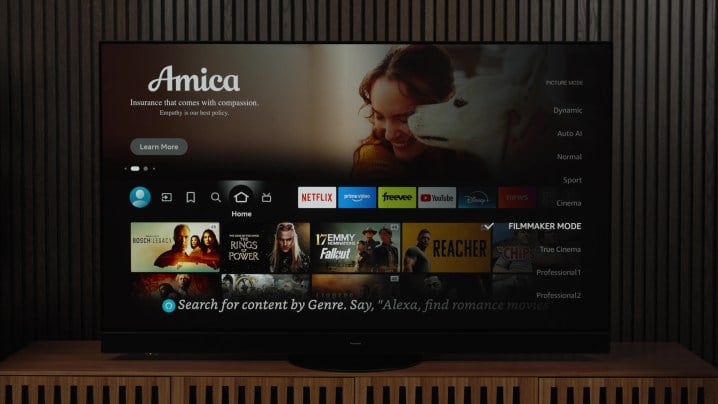
Com essas configurações críticas agora em seu Controle, escolha um modo de imagem. Pressione o botão Configurações, depois vá para a imagem e selecione o modo de imagem. Das várias opções disponíveis, nossos favoritos são cineastas ou cinema verdadeiro: ambos são um pouco mais quentes e mais naturais e geralmente são bons. O cinema é um pouco mais frio e mais brilhante que esses dois. Se você quer algo ainda mais legal – mais azul é outra maneira de pensar nisso – tente normal. Evite esportes ou dinâmicos, o que tendem a superar a imagem demais e fazer com que as coisas pareçam explodidas e não naturais.
Melhor brilho, luminância exuberante
Existem algumas maneiras de ajustar o brilho da sua TV da Panasonic. Algumas pessoas gostam de um ambiente mais brilhante para assistir durante o dia, enquanto alguns que assistem à noite preferem menos brilho. Na sua TV da Panasonic, você pode definir diferentes níveis de brilho para diferentes modos de imagem. Dessa forma, um pode ser o seu modo de imagem diurno com brilho total, e o outro pode ser um pouco mais escuro para a visualização noturna.

Reconheça que, às vezes, você estará assistindo a SDR (Range Standard Dynamic), enquanto outras vezes, você pode estar assistindo no HDR (High Dynamic Range); portanto, você deseja definir suas preferências para ambos.
Para definir o brilho do conteúdo de SDR: na tela inicial, pressione o botão Configurações no controle remoto, vá para a imagem e depois brilho. Aqui você pode usar o controle deslizante para ajustar o nível de luminância para definir o brilho da sua escolha.
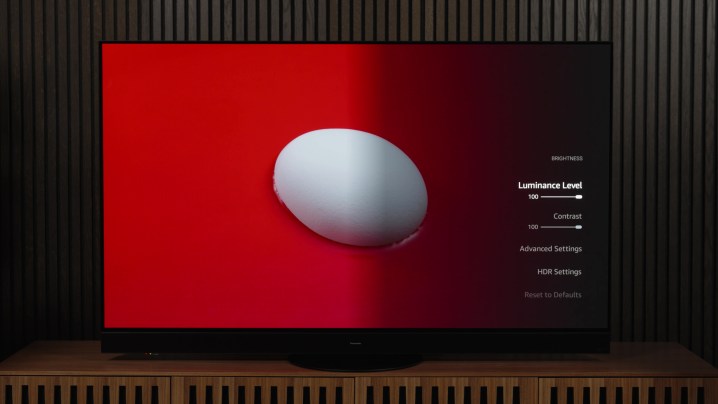
Para o HDR, você deseja testar algum conteúdo de HDR. Isso pode ser um show em um serviço de streaming que possui programação HDR. A fonte mais fácil é um vídeo do YouTube, como o trabalho HDR de Eugene Belsky (somos grandes fãs). Ao reproduzir o conteúdo de HDR, siga as mesmas etapas para alterar as configurações de SDR: vá para a imagem, depois o brilho e depois o nível de luminância. Para o HDR, gostamos de luminância máximo para 100.
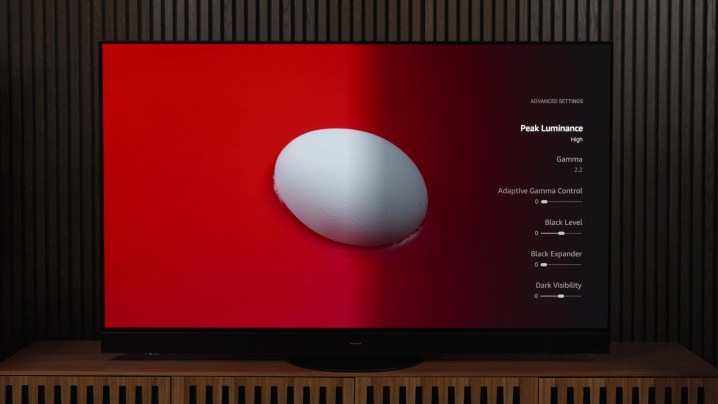
Há mais uma coisa que você pode fazer para tornar sua TV da Panasonic ainda mais brilhante. Enquanto ainda estiver no menu de brilho, vá para as configurações avançadas e selecione a luminância de pico. Essa configuração aumenta o brilho geral, permitindo que a TV torne as áreas mais brilhantes da imagem ainda mais brilhantes.
Você notará diferenças significativas entre baixo, médio e alto. Para elevar o contraste e fazer com que objetos brilhantes brilhem no HDR, recomendamos a alta luminância de pico emparelhada com o brilho máximo.
Movimento super suave
A suavização de movimento realmente se resume à preferência pessoal: algumas pessoas como isso, outras acham que isso faz com que tudo pareça falso (o efeito da novela), e outros nem percebem. Se você não é fã, é difícil não vê -lo e você deseja fazer ajustes.
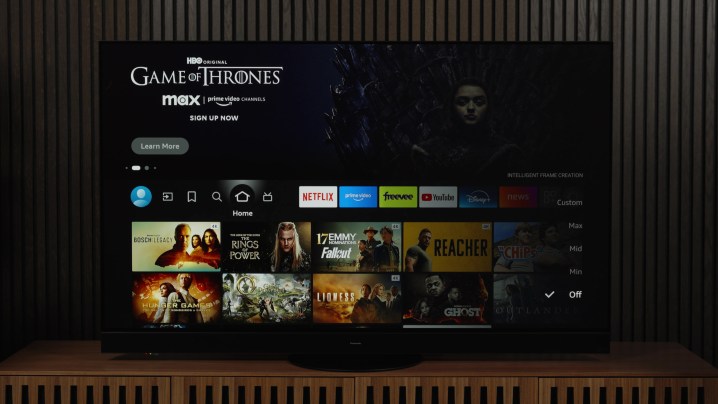
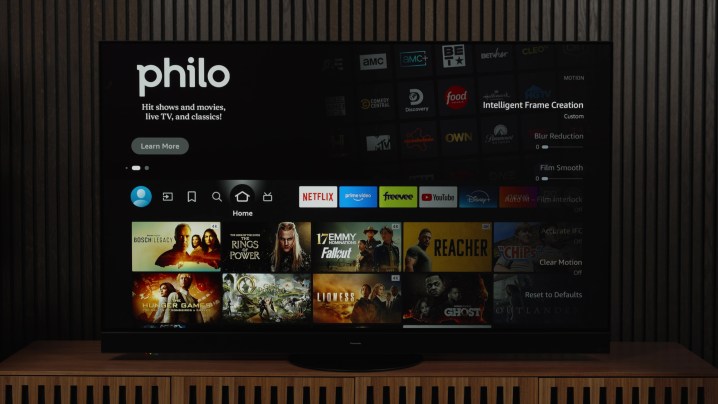
Veja como fazer ajustes na sua TV da Panasonic. Comece com as configurações, vá para a imagem e navegue para o movimento. Você deseja experimentar a criação inteligente de quadros, que pode ser definida como min, média, max ou personalizada, ou pode ser desligada completamente.
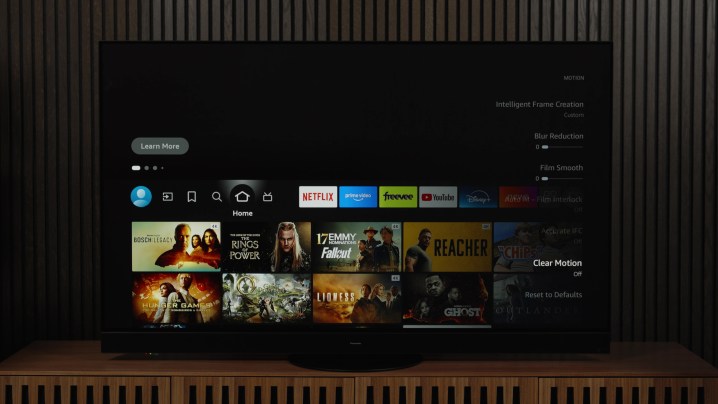
Em costume, você pode usar controles deslizantes para ajustar a redução do desfoque e a suavização de filmes de 0 a 10. Na parte inferior, há uma configuração de movimento claro que reduz o desfoque de movimento em cenas em movimento rápido. Isso pode fazer com que o conteúdo seja exibido a 24 quadros por segundo, um pouco chocante. Para filmes e shows, que normalmente são 24 fps, considere definir um movimento claro para desligar. Para conteúdo com taxas de quadros mais altas, como esportes ao vivo, você pode ativá -lo.
Conectividade e controle sem esforço
Existem algumas configurações que podem facilitar o uso de sua TV e quaisquer dispositivos externos.

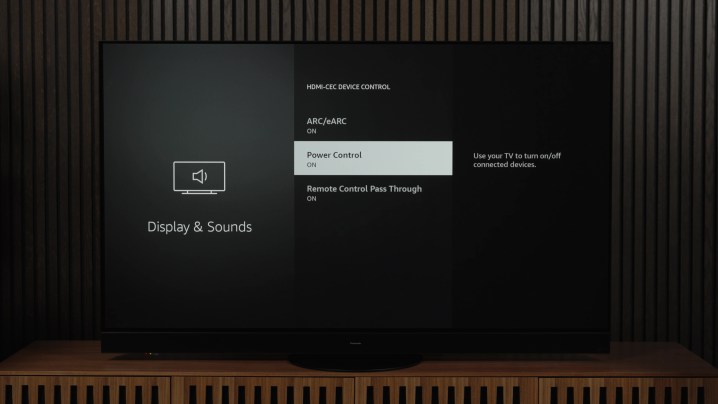
Se você estiver adicionando dispositivos como uma barra de som ou player blu-ray ou sistema de jogos, geralmente é mais conveniente controlar tudo com um controle remoto. Veja como configurar isso. Na tela inicial, navegue até a direita até a roda de roda dentada das configurações; Isso traz todas as configurações disponíveis. Navegue até a exibição e os sons e, em seguida, até o controle do dispositivo HDMI-CEC. Se você deseja controlar todos os dispositivos através da sua TV, defina todas as configurações disponíveis. O ARC/EARC permite que a TV envie som para sua barra de som ou receptor. O controle de energia ligará sua barra de som ao mesmo tempo que sua TV. A passagem do controle remoto permitirá que o controle remoto da TV controla coisas como o volume da barra de som ou navegue pelo menu básico do seu sistema de jogos.
Aqui está um último ajuste, que talvez deva ter sido o primeiro da lista. As TVs da Panasonic usam a plataforma de TV de fogo da Amazon. Se você não deseja que o vídeo e o som sejam reproduzidos automaticamente na tela inicial, pode desativá -lo. Comece com o menu All Settings, depois desça até as preferências e selecione Conteúdo em destaque. Vire os dois permitem o AutoPlay de vídeo e permita que o Audio AutoPlay desative.
O principal argumento: a maioria das TVs modernas, especialmente as das camadas superiores de cada marca, parecem muito boas. Mas com alguns ajustes rápidos, a imagem pode ser transformada para parecer totalmente espetacular.
Tem uma marca diferente de TV e deseja fazer ajustes semelhantes? A maioria das TVs modernas tem recursos semelhantes aos da Panasonic, no entanto, podem ser rotulados de maneira diferente e podem ficar confusos. Se você está procurando por LG, Samsung, SonyAssim, Hisenseou Tcltemos instruções para isso também.
Apoie o nosso trabalho ❤️
Se você gostou deste artigo, considere deixar uma gorjeta para nos ajudar a continuar publicando conteúdo de qualidade.
